O SDK (Software Development Kit) do Facebook é um conjunto de bibliotecas que conecta aplicativos iOS e Android aos serviços da Meta. Com ele, seu app ganha recursos como login com Facebook, compartilhamento de conteúdo e registro de eventos de uso.
Além disso, esses dados de uso mostram como as pessoas interagem com o aplicativo. Assim, fica mais fácil decidir o que melhorar em cada nova versão.
Neste guia, você confere o passo a passo para implementar o SDK do Facebook nas duas plataformas.
O que você encontrará no conteúdo:
- O que é um SDK?
- Como implementar o SDK do Facebook no iOS
- Como implementar o SDK do Facebook no Android
- Perguntas frequentes
O que é um SDK?
SDK é a sigla em inglês para Software Development Kit, ou Kit de Desenvolvimento de Software. Na prática, ele reúne bibliotecas, ferramentas e documentação que aceleram o trabalho de quem desenvolve.
No caso do SDK do Facebook, essas ferramentas levam funcionalidades da plataforma diretamente para dentro do seu app. Dessa forma, não é preciso construir cada integração do zero.
Como implementar o SDK do Facebook no iOS
Pré-requisitos
Antes de começar, você vai precisar de:
- Uma conta de desenvolvedor no Meta for Developers
- O identificador (ID) do app no Facebook
- As configurações do app ajustadas no Painel de Apps
- Um projeto no Xcode que use o App Delegate do UIKit no ciclo de vida
Obter o ID do app
Cada aplicativo criado na Meta recebe um ID único. Como esse número aparece em várias etapas da configuração, vale saber onde encontrá-lo:
- Entre na sua conta de desenvolvedor.
- Abra a página de apps.
- Encontre o seu app e clique em ID do app. Em seguida, o ID será copiado para a área de transferência.
Obter o token de cliente
Da mesma forma, cada app tem um token de cliente único, usado para acessar o Facebook. Para encontrá-lo, siga estes passos:
- Entre na sua conta de desenvolvedor.
- Na página Apps, selecione o app para abrir o painel correspondente.
- No painel, acesse Configurações > Avançado > Segurança > Token de cliente.
Etapa 1: configurar o ambiente de desenvolvimento
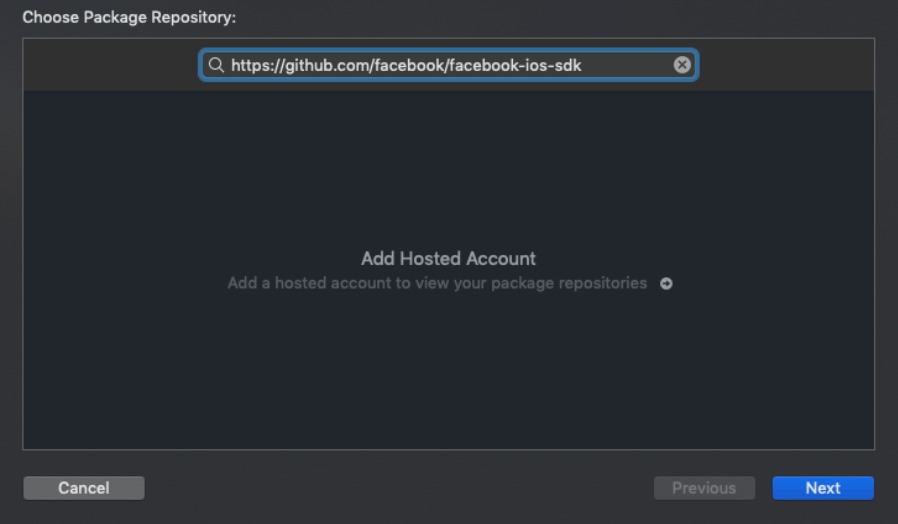
- No Xcode, clique em File > Add Package Dependencies.
- No campo de busca, insira a URL (Uniform Resource Locator) do repositório: https://github.com/facebook/facebook-ios-sdk.
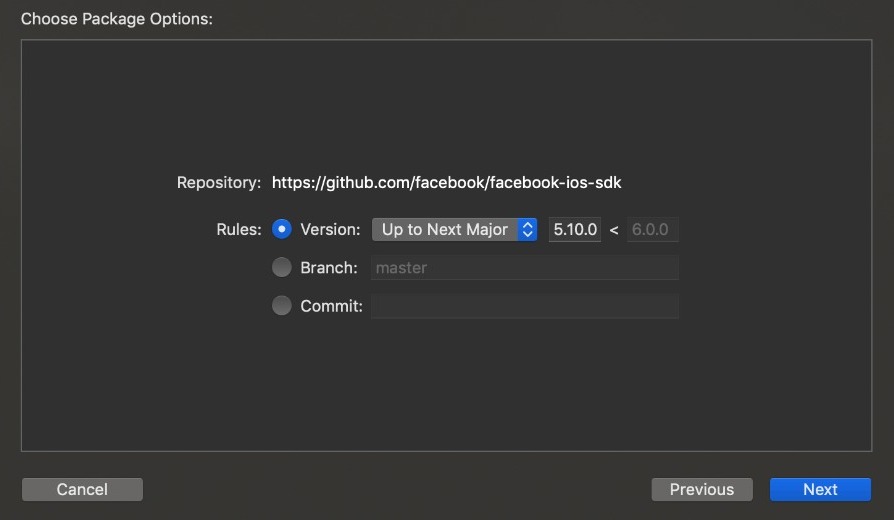
- Em Dependency Rule, selecione Up to Next Major Version e mantenha a versão sugerida.
- Por fim, selecione as bibliotecas que deseja usar no projeto, de acordo com a lista abaixo.
Os pacotes disponíveis são:
- FacebookCore: permite que o app use os serviços do Facebook.
- FacebookLogin: permite que usuários entrem no app e que o app solicite permissões de acesso a dados.
- FacebookShare: permite que o app compartilhe conteúdo no Facebook.
- FacebookGamingServices: habilita recursos sociais e de engajamento ligados a jogos.
Etapa 2: configurar o projeto
Em seguida, configure o arquivo Info.plist com um trecho em XML (Extensible Markup Language) que contém os dados do aplicativo.
- Clique com o botão direito em
Info.pliste selecione Open As > Source Code. - Depois, copie e cole o trecho abaixo dentro do bloco
<dict>...</dict>:<key>CFBundleURLTypes</key> <array> <dict> <key>CFBundleURLSchemes</key> <array> <string>fbAPP-ID</string> </array> </dict> </array> <key>FacebookAppID</key> <string>APP-ID</string> <key>FacebookClientToken</key> <string>CLIENT-TOKEN</string> <key>FacebookDisplayName</key> <string>APP-NAME</string> - Na chave
CFBundleURLSchemes, substitua APP-ID pelo ID do aplicativo, mantendo o prefixofb. - Na chave
FacebookAppID, substitua APP-ID pelo ID do aplicativo. - Na chave
FacebookClientToken, substitua CLIENT-TOKEN pelo valor encontrado em Configurações > Avançado > Token de cliente. - Na chave
FacebookDisplayName, substitua APP-NAME pelo nome do aplicativo. - Para usar diálogos do Facebook, como login e compartilhamento, inclua também este trecho no
Info.plist:<key>LSApplicationQueriesSchemes</key> <array> <string>fbapi</string> <string>fb-messenger-share-api</string> </array>
Se o app também roda no Mac Catalyst, o login